

 77
77 分享
分享 
引言Introduction
ceRNA 网络可视化是很多医学生和科研人员常见的难点。数据有了,图却画不清。节点类型、颜色、形状和布局一乱,文章表达力就会下降。要做好 ceRNA 网络可视化,关键不在“画图”,而在“把靶向关系和节点属性先整理对”。
1. 先准备好网络输入数据
1.1 整理靶向关系表
ceRNA 网络可视化的第一步,是把关系数据整理成可导入格式。知识库中的做法是先用 Excel 准备网络数据表,再导入 Cytoscape。核心是明确每一条边的方向。一般要保留源节点和靶节点两列。
如果你做的是 ceRNA 网络,常见关系是 lncRNA-miRNA 和 miRNA-mRNA。导入前先统一命名。避免一个文件里同时出现大小写不一致、别名混用的情况。这样后续映射才不会出错。
1.2 准备节点属性表
除了边表,还要准备节点属性表。知识库明确提到,导入 Table from File 后,需要将数据作为 Node 的 attribute 来处理。这里的作用,是告诉系统哪些节点属于哪一类 RNA。
节点属性表至少要包含节点名称、分组信息。
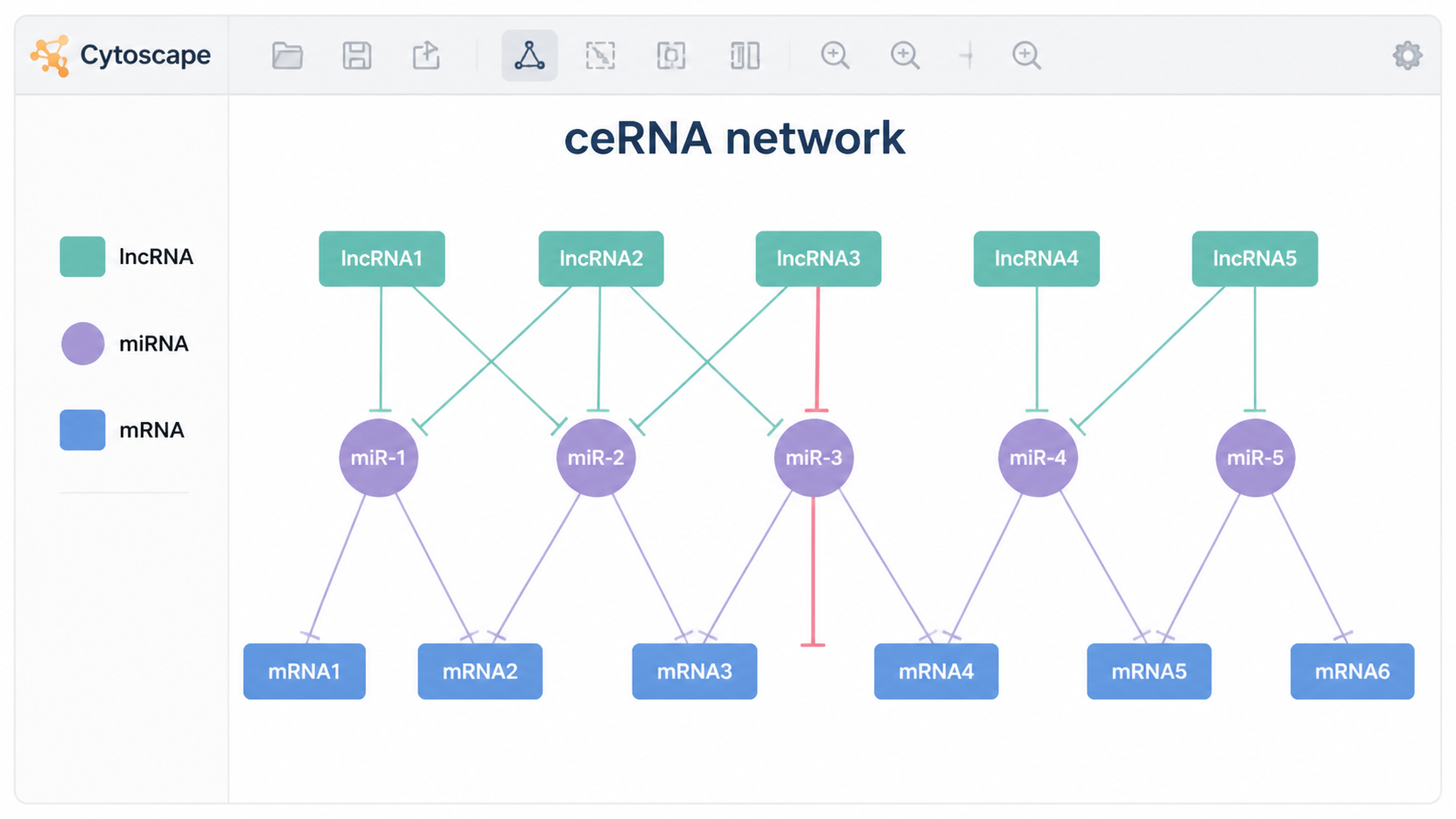
然后再根据分组设置颜色和形状。比如 miRNA、lncRNA、mRNA 用不同颜色区分,便于读者一眼识别网络结构。
1.3 控制筛选标准
ceRNA 网络不宜过大。否则图会很乱。知识库中的流程强调,先从差异表达结果出发,再筛选可靠互作。比如在相关性分析中,会设置阈值,减少低可信边。
对科研写作来说,网络不是越大越好。更重要的是让每条边都能被解释。 这也是 ceRNA 网络可视化能否进入论文正文的关键。
2. 导入关系文件,生成初步网络
2.1 使用 Cytoscape 导入边表
第二步是把整理好的关系文件导入 Cytoscape。知识库给出的路径是:File,Import Network from File。导入时,需要在 node1 和 node2 的下拉菜单中指定源节点和靶节点,然后点击 OK。
这个步骤完成后,系统会自动生成一个初步网络。此时图通常比较原始,但已经具备基本拓扑结构。你能看到哪些分子连接在一起,哪些节点连接更多。
2.2 检查连线和节点是否正确
导入后先不要急着美化。先检查三件事。
- 节点名是否重复。
- 边的方向是否正确。
- 是否存在无意义的孤立节点。
如果网络中某一类分子数量异常大,通常说明前面的筛选还可以继续收紧。ceRNA 网络可视化的前提,是关系文件本身必须准确。
2.3 根据文章目的保留核心网络
如果你是为了做论文图,建议只保留核心子网络。比如与差异表达最相关、文献支持较强、互作证据较可靠的分子。这样更符合高质量生信图谱的呈现方式。
知识库中也强调了通过数据库交集和阈值筛选来提高可靠性。这个思路很重要。先筛后画,图才有解释力。
3. 导入节点属性并完成类型标注
3.1 导入注释表
第三步是导入节点属性表。知识库中给出的操作是:File,Import Table from File。导入时,在 Where to Import Table Data 处选择对应网络,在 Import Data as 中选择针对点还是线,Node 以及 attribute 要对应正确。
这一步的目的是把网络中的每个节点和它的类别绑定起来。没有这一步,后续无法稳定实现颜色、形状和分组控制。
3.2 用颜色区分 RNA 类型
导入属性后,进入 Style 设置。知识库中提到,可以在 Fill Color 中根据 group 选择 Discrete Mapping。这样不同分子类型会显示成不同颜色。
常见做法是:
- lncRNA 用一种颜色。
- miRNA 用一种颜色。
- mRNA 用一种颜色。
颜色的作用不是装饰,而是提高可读性。
尤其对 ceRNA 网络可视化 来说,颜色可以帮助审稿人快速理解调控层级。
3.3 用形状进一步增强识别度
除了颜色,还可以用 Shape 区分类型。知识库中给出的例子是,对不同 RNA 赋予不同形状,比如三角形、长方形、圆形等。
这种双重编码很重要。因为即使黑白打印,读者也能通过形状识别分子类型。对于论文图和答辩图,这种设计都很实用。
4. 选择合适布局,提升图的可读性
4.1 使用 Layout 进行结构优化
第四步是布局调整。知识库中明确提到,可以在 Layout 菜单中选择合适的布局,然后自行调整位置。ceRNA 网络通常不适合默认排列,因为默认布局容易出现交叉线过多、节点挤压的问题。
实际操作中,常见目标是让网络更对称、更清楚。特别是当 miRNA 作为中介节点连接 lncRNA 和 mRNA 时,结构层次要一目了然。
4.2 控制节点分布和边交叉
如果网络较密,可以手动拖拽节点,减少边交叉。对于大多数论文图来说,审稿人首先看的是整体结构,而不是每个节点的细枝末节。
建议优先保证:
- 核心节点居中。
- 上下游分层清楚。
- 高连接度节点不要被遮挡。
好的 ceRNA 网络可视化,应该做到结构清楚、信息密度适中。
4.3 让图像服务于科研叙事
网络图不是单独存在的。它要服务于文章逻辑。比如你在正文中已经定义了关键 lncRNA、miRNA 和 mRNA,那么图中就应该突出这些核心分子。这样图和文字才能互相支撑。
这也是 E-E-A-T 逻辑下的写作要求。图形必须可解释,且与实验流程一致。
5. 导出图片并用于论文展示
5.1 选择合适的导出格式
第五步是导出。知识库中给出的操作是:File,Export Network to Image,然后选择格式并点击 OK。一般建议优先导出高清矢量格式或高分辨率位图,方便后续排版。
如果用于期刊投稿,清晰度非常关键。图一旦压缩过度,节点标签就会糊掉。ceRNA 网络可视化 的最终要求,是在缩放后仍然清晰可读。
5.2 检查字体、标签和图例
导出前最后检查一次。重点看三项。
- 字体是否过小。
- 图例是否完整。
- 节点标签是否相互遮挡。
如果标签太多,可以只显示关键节点名称。其余节点依靠颜色和形状表达。这样既能减少视觉负担,也能提升整体美感。
5.3 用标准化流程提高复现性
对医学生和科研人员来说,最重要的不是一次性画好,而是能复现。建议把导入文件、属性表、样式设置和导出参数都保存下来。这样后续换数据集时,可以快速复用同一套流程。
标准化流程能显著提升 ceRNA 网络可视化 的效率,也更符合论文方法学的规范要求。
如果你希望更快完成这一步,解螺旋已经把常用生信分析流程整理成可复用的工具和教学资源,适合需要快速出图、稳定复现的科研场景。
总结Conclusion
ceRNA网络可视化 的核心可以概括为5步。先准备边表和节点属性表,再导入 Cytoscape,接着完成类型标注,然后优化布局,最后高质量导出。真正决定图是否专业的,不是花哨效果,而是数据整理、节点分类和结构表达是否到位。
如果你正在做 ceRNA 网络可视化,但总是卡在数据格式、节点样式和出图规范上,可以直接参考解螺旋的生信教程和实操方案,少走弯路,快速把网络图做到能发文章的水平。

- 引言Introduction
- 1. 先准备好网络输入数据
- 2. 导入关系文件,生成初步网络
- 3. 导入节点属性并完成类型标注
- 4. 选择合适布局,提升图的可读性
- 5. 导出图片并用于论文展示
- 总结Conclusion