


 547
547 分享
分享 
引言Introduction
GEPIA2是做肿瘤转录组分析时最常用的在线工具之一。对医学生、医生和科研人员来说,难点往往不是“有没有数据”,而是“如何快速做出可信的差异分析和图表”。如果你需要零代码完成GEPIA2数据分析,这篇教程可以直接上手。
1. 先理解GEPIA2能解决什么问题
1.1 GEPIA2是什么
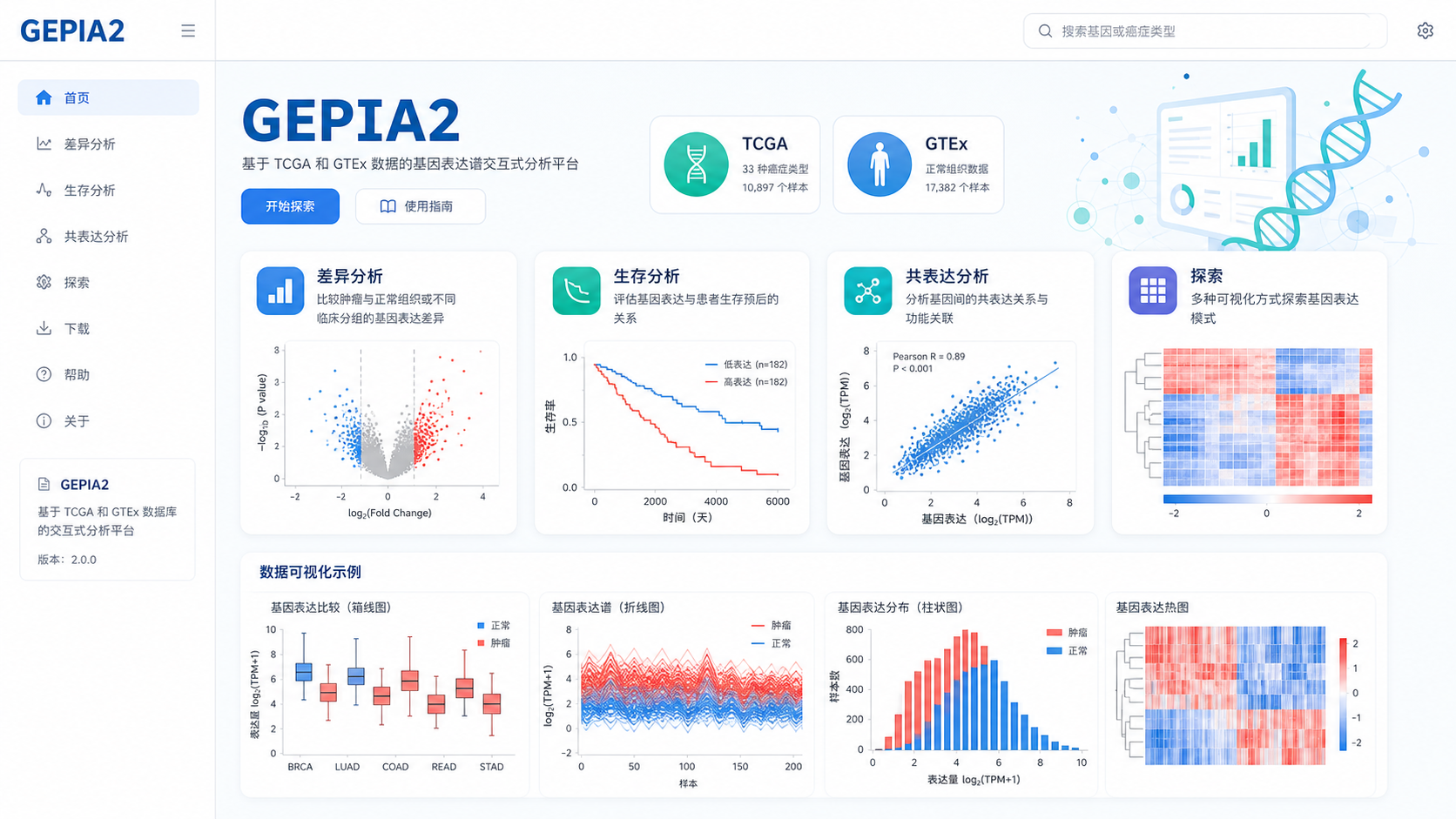
GEPIA2是基于基因表达水平的交互式分析平台。它由北京大学团队开发,整合了TCGA和GTEx数据。平台最核心的价值,是把公开数据库里的表达矩阵变成可直接使用的分析结果。
GEPIA2的优势是零代码、上手快、适合快速验证课题思路。
它可用于肿瘤与正常组织差异表达分析,也能做生存分析、相关性分析、基因集分析等。
1.2 适合哪些研究场景
GEPIA2特别适合以下场景。
- 课题立项前,快速筛选候选基因。
- 文章补充分析,完成表达差异和预后关联。
- 基金申请中,生成初步证据图。
- 生信新手学习在线分析流程。
需要注意的是,GEPIA2主要基于转录组水平数据。它适合做快速探索,不适合替代完整的下游机制研究。
因此,它更适合“发现问题”和“验证假设”,而不是单独作为最终结论。
1.3 为什么它在肿瘤研究中常用
GEPIA2整合了TCGA和GTEx数据。对于部分肿瘤类型,TCGA中的正常对照样本较少。GTEx补充了正常组织数据,因此能让肿瘤正常比较更完整。
根据知识库信息,GEPIA2可分析的RNA测序数据包括9,736个肿瘤样本和8,587个正常样本。这使它在肿瘤表达分析中具有较强的覆盖面。
2. 第一步,进入GEPIA2并选择分析模块
2.1 打开数据库主页
GEPIA2可直接访问其官网页面。进入后,你会看到基于公开数据库的分析入口,以及自定义数据分析入口。
对于初次使用者,建议先从标准分析开始。这样更容易理解每个参数的含义,也方便复现论文结果。
2.2 找到差异分析入口
在GEPIA2左侧功能栏中,选择“differential genes”。这是最常用的差异分析入口之一。
如果你的目标是比较某个癌种中的差异表达基因,这一步是起点。
建议先明确癌种,再选分析模式。
例如知识库中的演示使用的是LIHC,也就是肝细胞癌。
2.3 明确分析目标
开始前先回答三个问题。
- 你要分析哪个癌种。
- 你想看肿瘤和正常的差异,还是某个基因的表达分布。
- 结果是用于初筛、作图,还是论文补图。
目标越明确,后续参数越容易设置。
这一步能减少无效点击,也能提升GEPIA2数据分析效率。
3. 第二步,设置差异分析参数
3.1 选择癌种与方法
在差异分析页面,选择目标癌种。知识库示例中为LIHC。
差异分析方法选择Limma。cut off值可先用默认值,再根据研究需求调整。
Limma是常用的差异分析方法,适合标准化表达数据的比较。
对于大多数教学和初筛场景,默认设置通常足够完成第一轮结果查看。
3.2 结果参数不要乱改
参数不是越多越好。新手常见问题是一次改太多,最后无法判断是哪一步影响了结果。
建议采用“先默认,后微调”的策略。
可优先关注以下内容。
- 癌种是否选对。
- 方法是否一致。
- cut off是否合理。
- 输出样本数是否与预期匹配。
如果结果和预期差异很大,先检查数据集和癌种,而不是立刻怀疑结论。
3.3 差异分析结果如何理解
在结果页中,GEPIA2可显示基因分布信息,并输出结果列表。
知识库中提到,点击“plot”可查看染色体分布,点击“list”可获得差异基因列表,结果数量示例为2,207个。
这类结果通常用于:
- 筛选候选差异基因。
- 观察基因在染色体上的分布。
- 导出列表用于后续作图。
如果你的课题需要进一步可视化,下一步就是导出结果并整理成图表输入格式。
4. 第三步,导出结果并进行可视化
4.1 从GEPIA2下载差异基因列表
完成分析后,点击“download”即可下载基因列表。
这一步对后续作图非常关键,因为很多高质量图形并不是在GEPIA2里直接完成,而是导出后再进入其他在线工具处理。
先下载,再整理,再作图,是更稳妥的流程。
4.2 用Magpie绘制火山图
知识库中提到,Magpie是一款免费在线作图工具,支持火山图、热图等多种图形。
如果你希望把GEPIA2数据分析结果做成更适合论文展示的火山图,可以使用Magpie。
基本步骤如下。
- 进入“Volcano plot”。
- 导入数据,支持复制粘贴或上传文件。
- 点击“check data”检查格式。
- 设置log FC列、p值列和gene level列。
- 设定阈值,示例为p值0.01、logFC为1。
- 点击“submit”生成图形。
火山图的关键不是颜色,而是阈值统一和数据格式正确。
一旦列名或列顺序出错,后面所有图形都会失真。
4.3 什么时候适合画热图
如果你手头已经有一组筛选后的差异基因,并且想看样本聚类趋势,热图更合适。
知识库中还提到,可在MHP中绘制热图,输入TSV格式文件后设置行列聚类参数,最后导出PDF。
对科研人员来说,火山图用于“筛选”,热图用于“展示模式”。
这两种图常常一起出现,逻辑也最清楚。
5. 第四步,学会用GEPIA2做结果复现
5.1 复现论文中的表达差异图
GEPIA2不仅能做探索,也能用来复现已发表研究中的表达图。
知识库示例中,乳腺癌BRCA相关分析可以通过Profile、Box plot和Stage plot完成。
常见流程如下。
- 输入基因名。
- 选择肿瘤类型。
- 选择默认统计方式。
- 勾选数据矫正。
- 点击Plot生成图形。
这类复现最适合用来检查你的课题候选基因是否具有已知表达趋势。
5.2 复现时要注意什么
复现不是简单截图。要看分析条件是否一致。
例如是否联合GTEx数据,是否选择了相同肿瘤类型,是否采用一致的校正方式。
如果原文用了校正后数据,你也应尽量保持一致。
否则图像看上去相似,统计条件却并不相同。
5.3 GEPIA2在论文中的常见用途
根据知识库内容,GEPIA2常用于以下研究模块。
- 肿瘤与正常组织表达差异。
- 不同分期表达差异。
- 生存分析。
- 共表达分析。
它适合放在文章前半部分,用于提供“候选基因值得继续研究”的证据。
6. 第五步,理解GEPIA2的优势与局限
6.1 优势很明确
GEPIA2最大的优势是便捷。
它不需要编程环境,不需要自己下载和整理大量原始数据,也能快速得到标准化结果。
对于时间紧、课题多的科研人员,这种工具的价值很高。
尤其是在准备基金、开题、文章初稿阶段,能明显提升效率。
6.2 也有局限
知识库明确指出,GEPIA2主要基于转录组研究,没有翻译水平的支撑。
另外,在线分析对样本和数据的进一步筛选能力有限,图片美观度也不是它最强的部分。
所以,GEPIA2更适合作为入口工具,而不是终点工具。
如果研究进入机制层面,仍需要结合其他数据库、实验验证和统计分析。
6.3 更合理的使用方式
高效的做法通常是:
- 先用GEPIA2做差异筛选。
- 再用其他工具做可视化。
- 结合生存分析判断临床价值。
- 最后进入实验验证或多数据库交叉验证。
这样形成的证据链更完整,也更符合E-E-A-T思路中的专业性和可信度。
7. 第六步,用解螺旋把流程变成可复用模板
7.1 新手最缺的不是功能,而是路径
很多人打开GEPIA2后,会卡在“下一步做什么”。
实际上,真正难的不是按钮,而是把差异分析、可视化、复现和输出串成一条线。
这也是解螺旋课程和工具体系的价值所在。
它能帮助你把GEPIA2数据分析从“单次操作”变成“标准流程”。
7.2 高效上手的标准路径
推荐你按以下顺序执行。
- 第1步,明确癌种和问题。
- 第2步,在GEPIA2做差异分析。
- 第3步,导出基因列表。
- 第4步,借助Magpie或相关工具完成火山图、热图。
- 第5步,检查复现条件和参数一致性。
- 第6步,整理成可直接用于论文或汇报的结果。
当你有了稳定模板,GEPIA2数据分析就不再依赖临时摸索。
7.3 解螺旋能帮你解决什么痛点
如果你希望少走弯路,解螺旋的课程和科研技能内容可以帮助你快速理解GEPIA2的参数逻辑、结果判断和图形输出方式。
对于医学生、医生和科研人员来说,这意味着更少的试错时间,更快的结果产出,以及更高的课题推进效率。
总结Conclusion
GEPIA2是一款适合肿瘤转录组快速分析的在线工具。它能完成差异表达、可视化、复现和基础结果整理。对新手来说,最重要的是先掌握“选癌种、设参数、导结果、做图、复现、整合”这6步。只要流程清晰,GEPIA2数据分析并不复杂。
如果你希望进一步系统掌握GEPIA2数据分析,并把它真正用到课题、文章和基金中,建议继续学习解螺旋 相关课程与实操内容,把零散操作变成可复用的方法。

- 引言Introduction
- 1. 先理解GEPIA2能解决什么问题
- 2. 第一步,进入GEPIA2并选择分析模块
- 3. 第二步,设置差异分析参数
- 4. 第三步,导出结果并进行可视化
- 5. 第四步,学会用GEPIA2做结果复现
- 6. 第五步,理解GEPIA2的优势与局限
- 7. 第六步,用解螺旋把流程变成可复用模板
- 总结Conclusion