

 97
97 分享
分享 
引言Introduction
生信网络图绘制是很多医学生、医生和科研人员都会遇到的痛点。数据有了,关系也找到了,但图总是乱、难看、难解释。想把ceRNA、PPI或调控网络画清楚,关键不只在软件,更在数据准备和图形解读。

生信网络图绘制的核心,不是“把点连起来”,而是让关系、属性和结论同时可见 。本文结合Cytoscape实操流程,带你从导入数据、设置属性,到布局优化和导出成图,完成一套可直接上手的6步教程。
1. 先理解网络图的用途
1.1 网络图解决什么问题
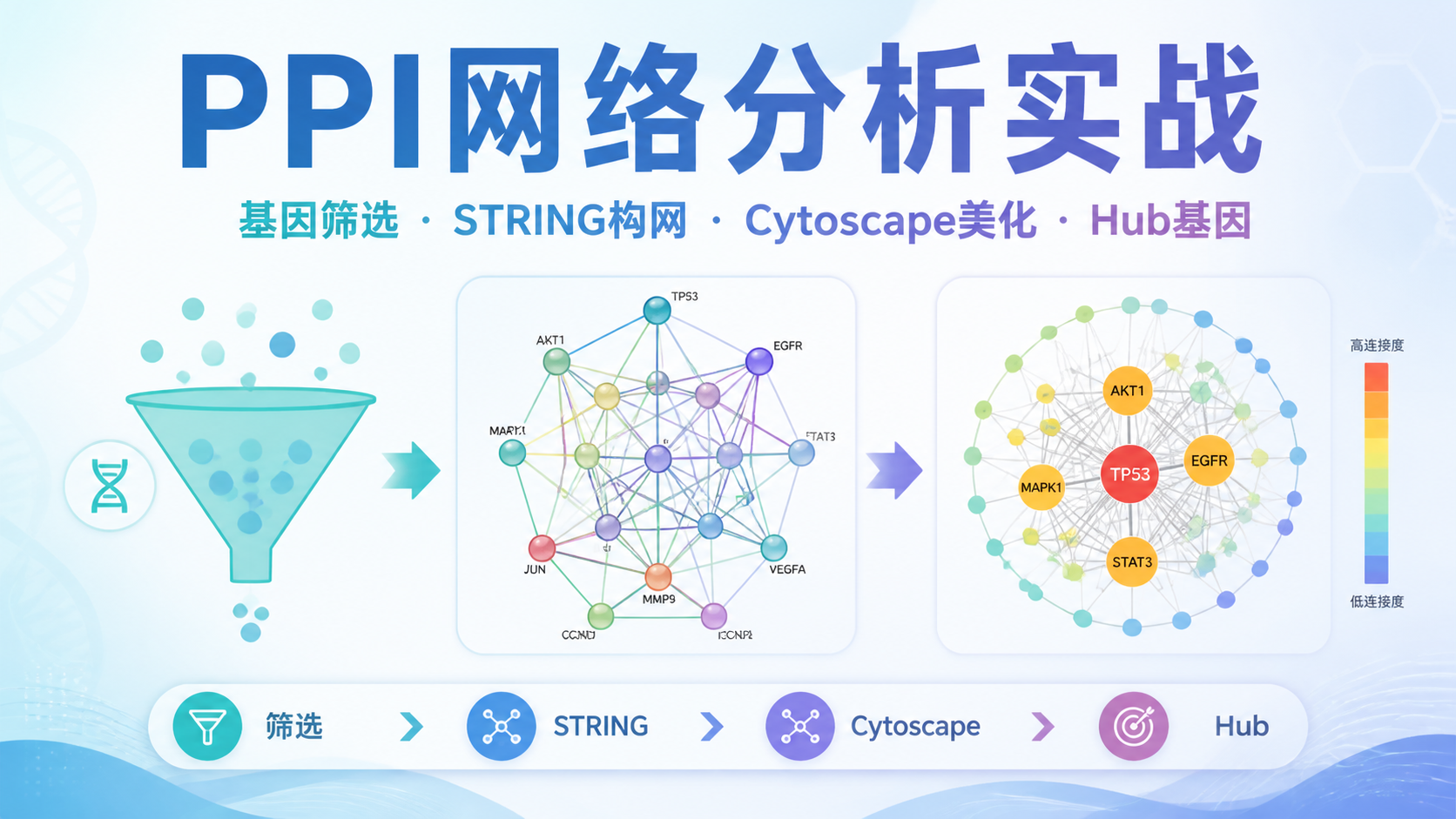
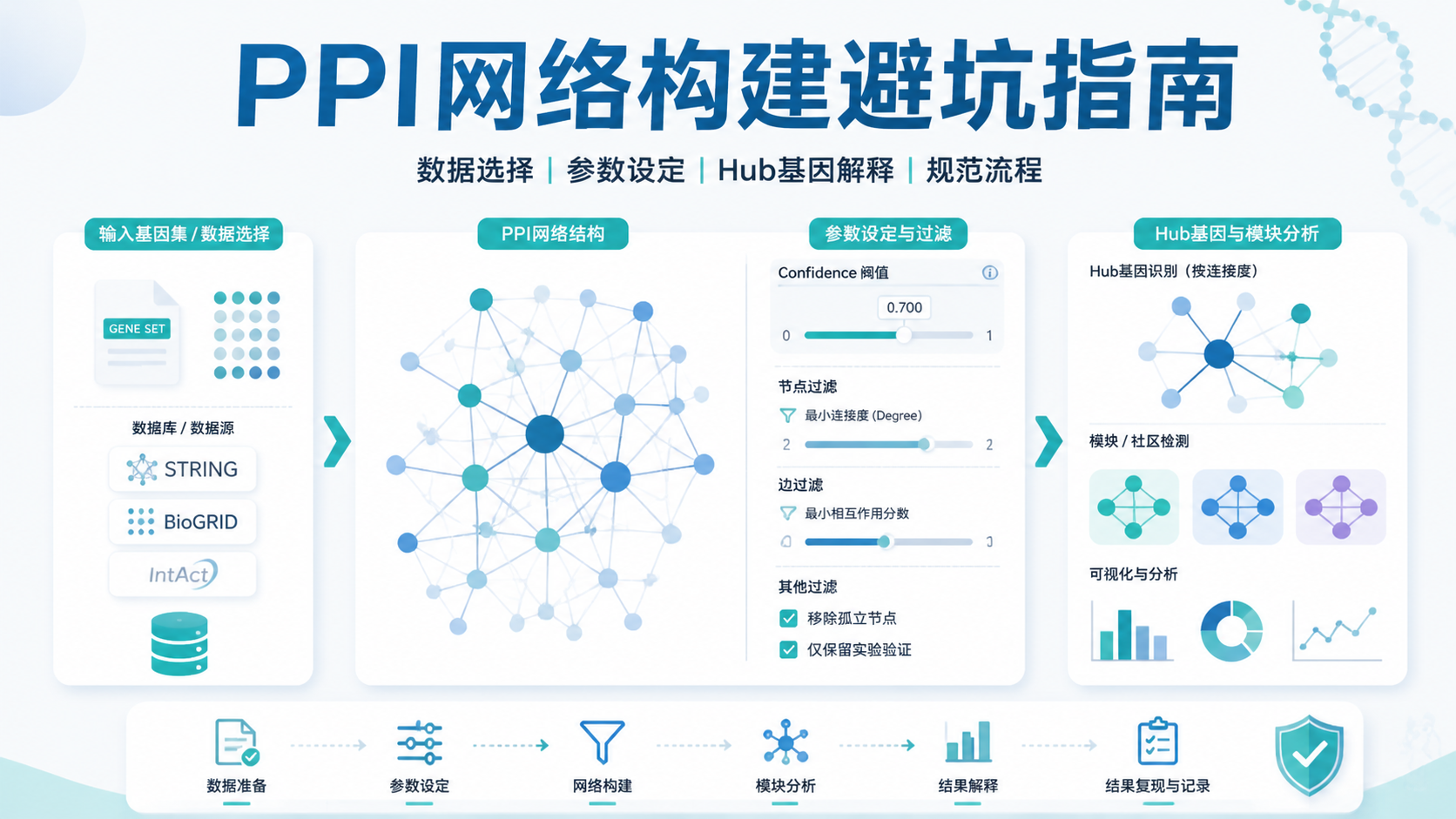
生信网络图绘制通常用于展示分子间关系。比如miRNA、lncRNA、mRNA之间的相互作用,或者基因与蛋白的互作。它的价值在于,把原本分散的关系压缩到一张图里,便于快速判断核心节点、关键通路和研究重点。
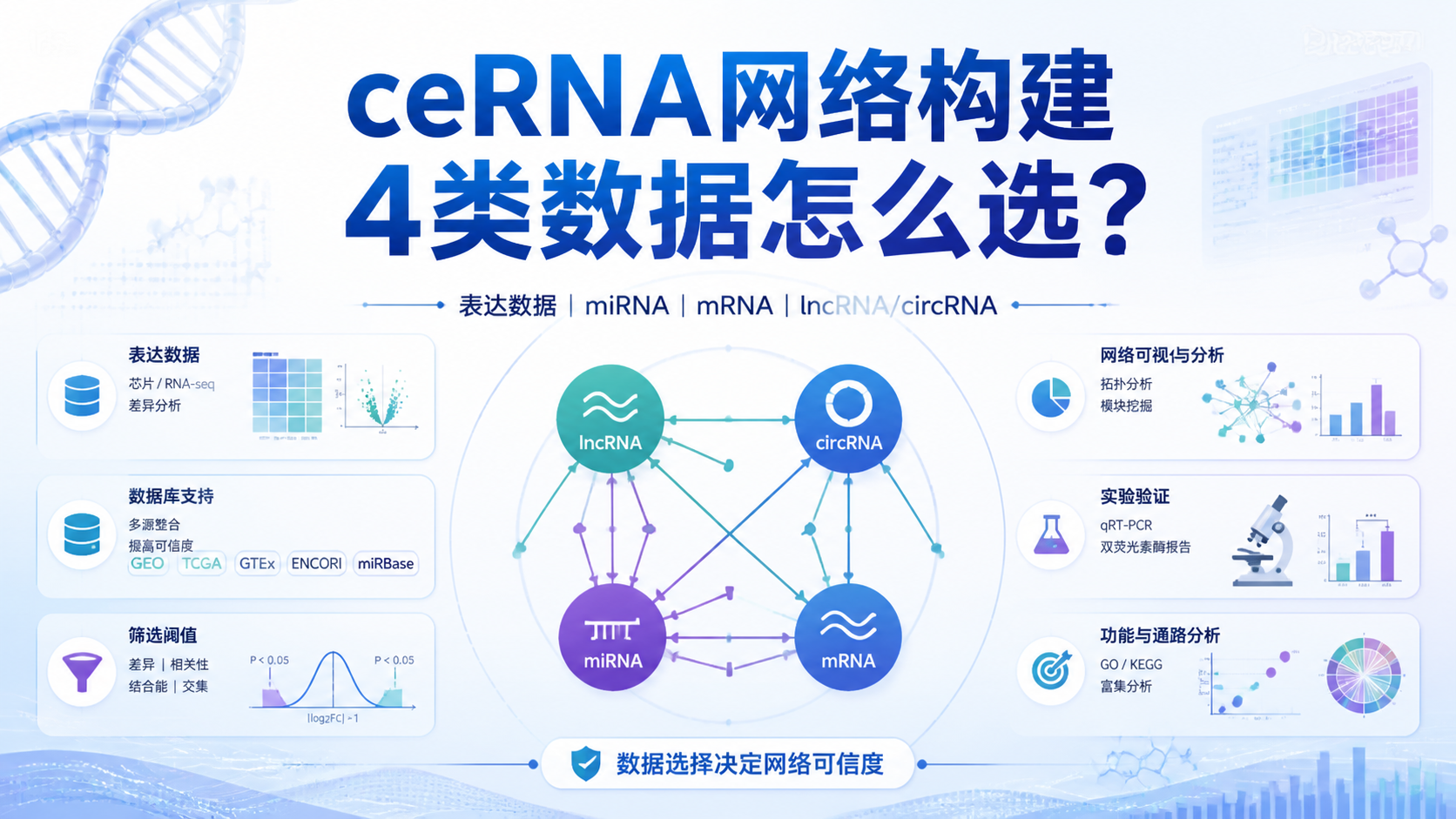
对于论文写作来说,网络图不是装饰图,而是结果图。 它需要服务于你的研究问题。比如,ceRNA网络强调竞争性调控。PPI网络强调蛋白互作。不同问题,对图的表达重点不同。
1.2 画图前先想清楚3件事
在开始生信网络图绘制前,建议先明确以下内容:
- 网络中心是谁。是基因,还是RNA,还是蛋白。
- 关系类型是什么。是调控关系、互作关系,还是共表达关系。
- 你要突出什么。比如节点类型、表达差异、中心性,还是模块分组。
先定目标,再定图形。 这样后续的数据整理、颜色设计和布局选择才不会返工。
2. 第一步:整理网络数据表
2.1 网络关系表要规范
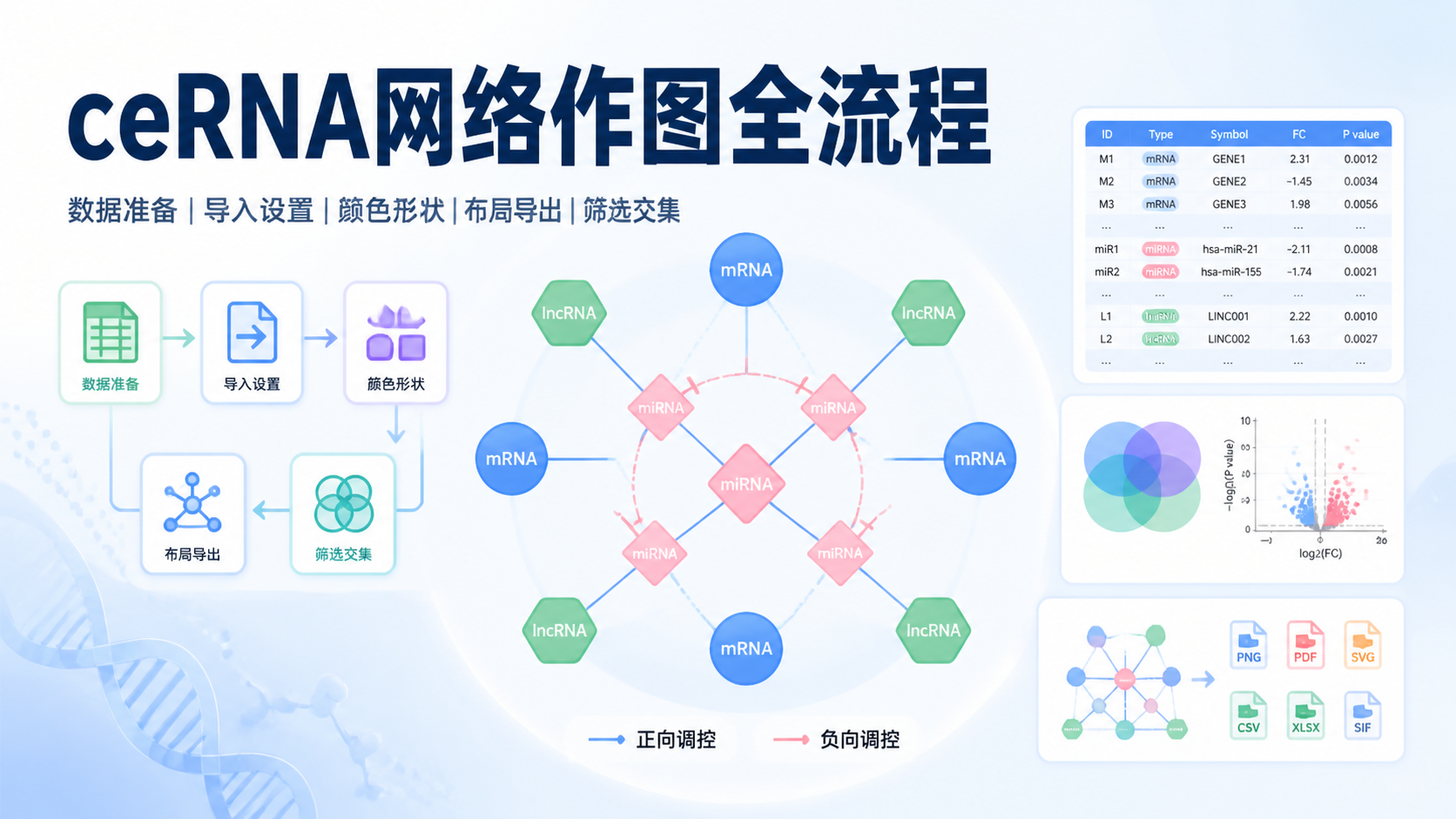
根据上游课程内容,生信网络图绘制的第一步是用Excel整理网络数据表。最常见的格式是两列节点关系表,例如node1和node2。对于ceRNA网络来说,这两列可以表示源节点和靶节点。
表格应尽量简洁。不要在关系表里混入无关信息。若数据来源复杂,建议先统一命名规则,避免导入后出现同名不同物的问题。
2.2 属性表决定图的可读性
第二步是准备数据属性表。课程中提到,导入属性表后,可以根据节点属性调整样式。常见属性包括:
- RNA类型。
- 基因是否上调或下调。
- 节点分组。
- 其他实验注释信息。
属性表的作用,是让网络图从“能看”变成“能解释”。 没有属性信息,图只是一团线;有了属性,读者才能快速识别节点类别和生物学意义。
3. 第二步:导入网络并生成初图
3.1 Cytoscape导入网络
按照课程流程,在Cytoscape中点击“File”里的“Import Network from File”,导入网络关系表。随后在弹窗中将node1设为源节点,node2设为靶节点,再点击OK,就能生成初步网络图。
这一步的重点不是美化,而是确认数据是否导入正确。建议检查:
- 节点数是否正确。
- 边数是否符合预期。
- 是否存在孤立节点。
- 关系方向是否导反。
如果初图就有问题,后面再怎么调色都没有意义。
3.2 常见初图问题
生信网络图绘制时,初图常见问题包括节点过密、连线交叉过多、标签重叠严重。尤其是当节点数量超过20个后,默认布局往往很难直接用于发表。
这时不要急着导出。先完成属性导入和布局调整,再判断图是否适合展示。
4. 第三步:导入属性并区分节点
4.1 属性导入的操作要点
课程中提到,导入属性表时,在“Where to Import Table Data”选择需要操作的网络,在“Import Data as”中选择针对点还是线,再在“Node”处选择关键标志,在“attribute”处选择属性。
这一流程的本质,是把外部信息准确映射到网络对象上。导入完成后,节点样式就能按属性自动区分。
4.2 用颜色和形状传递信息
属性导入后,可以通过“Fill Color”调整节点颜色,通过“Shape”调整节点形状。对于生信网络图绘制来说,颜色和形状是最直接的信息编码方式。
建议遵循以下原则:
- 同类节点用同色。
- 不同类型节点用对比色。
- 颜色数量控制在3到5类以内。
- 形状变化只用于辅助区分,不宜过多。
图的首要任务是清晰,不是炫技。 颜色太多,读者反而会丢失重点。
5. 第四步:优化布局,让网络更容易读
5.1 选择合适的Layout
课程中明确提到,可在菜单栏“Layout”里选择合适布局,并自行调整位置。布局选择会直接影响图的可读性。对于中心节点明显的网络,常用放射状或层级式布局。对于复杂互作网络,可尝试力导向布局。
布局优化的目标有两个:
- 降低连线交叉。
- 突出核心节点。
如果一张网络图需要读者花30秒才能找到中心节点,说明布局还不够好。
5.2 调整标签和节点大小
布局完成后,还要继续调整节点大小和标签显示。通常可以根据节点度数、差异倍数或显著性来设置节点大小。核心节点可适当放大,次级节点保持一致。
标签建议只保留关键节点名称。过多标签会导致视觉噪音。对于投稿图,尤其要避免文字重叠和边线遮挡。
6. 第五步:导出高质量图片
6.1 导出前检查3项
课程中最后一步是通过“File”中的“Export Network to Image”导出图片。导出前建议检查:
- 分辨率是否足够。
- 颜色是否适合印刷和屏显。
- 标签是否清晰可辨。
如果是论文投稿,优先保留矢量格式或高分辨率位图,避免后期放大失真。
6.2 让图服务于论文结论
生信网络图绘制最终是为了支持结论表达。比如在ceRNA网络中,可以突出关键lncRNA、miRNA和mRNA之间的调控链条。若结合差异分析、富集分析和验证实验,网络图就不只是展示结果,而是推动故事线形成。
真正高质量的网络图,应该让审稿人一眼看到你的核心发现。
7. 第六步:围绕应用场景做精修
7.1 ceRNA网络的常见表达方式
上游课程特别提到Cytoscape可用于绘制ceRNA网络图。对于这类图,常见做法是用不同颜色区分lncRNA、miRNA和mRNA,再通过连线展示竞争关系。这样能直观呈现RNA之间的调控逻辑。
如果网络较大,可以优先保留核心子网络。不要把所有关系一股脑放进主图。大图适合补充材料,主图应突出主线。
7.2 让生信网络图更适合发表
发表级别的图通常需要做到三点:
- 信息层次清楚。
- 视觉风格统一。
- 结论指向明确。
你可以先用Cytoscape完成基础网络图,再根据期刊风格进行细调。若团队缺少时间,也可以借助成熟的学术服务流程提升出图效率。像解螺旋这样的科研支持平台,能帮助你把数据整理、图形规范和文章表达衔接起来,减少返工,提高成图质量。
总结Conclusion
生信网络图绘制的关键,不是单纯会点软件,而是掌握从数据整理、属性映射、布局优化到高质量导出的完整流程。只要按这6步走,网络图就能从“看起来很乱”变成“能讲清机制”。
如果你希望更快做出适合论文投稿的网络图,建议在数据规范、图形逻辑和结果表达上同步优化。 需要进一步提升出图效率和论文表现力时,可以关注解螺旋的相关科研支持服务,让生信网络图绘制更省时、更规范、更接近发表标准。

- 引言Introduction
- 1. 先理解网络图的用途
- 2. 第一步:整理网络数据表
- 3. 第二步:导入网络并生成初图
- 4. 第三步:导入属性并区分节点
- 5. 第四步:优化布局,让网络更容易读
- 6. 第五步:导出高质量图片
- 7. 第六步:围绕应用场景做精修
- 总结Conclusion